
תקציר:
תחזית מכירה:
מערכת CRM- תחזית מכירה:
תחזית מכירה כחלק ממערכת ניהול מכירות (קישור: ניהול מכירות ושיווק)
-ישנם שלושה סוגים של תחזית מכירה שניתן ליצור:
- הזדמנויות (תחזית המתבססת על מידע מהזדמנויות ממודול מתעניינים)
- הזדמנות מכירה (תחזית המתבססת על מידע מהזמנות לביצוע ממודול תפעול)
- חשבוניות (תחזית המתבססת על מידע מחשבנויות במודול מכירות)
הוספת תחזית מכירות:
1.לחצו על כפתור התפריט הראשי

2.לחצו על מודול מכירות
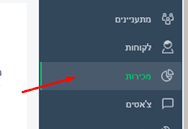
3.לחצו על תחזית מכירות

4.לחצו על כפתור הוסף תחזית מכירות

- מלאו שדות מותאם אישית

ניתן להוסיף תנאים לתחזית:
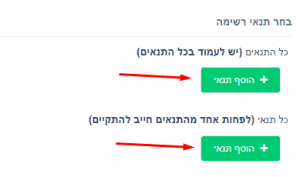
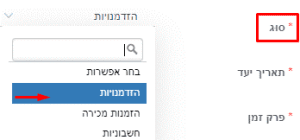
הערה: ישנם שלושה סוגים של תחזית מכירה ויש לבחור אחד מהם בתיבת הבחירה
- הזדמנויות (תחזית המתבססת על מידע מהזדמנויות ממודול מתעניינים)
- הזדמנות מכירה (תחזית המתבססת על מידע מהזמנות לביצוע ממודול תפעול)
- חשבוניות (תחזית המתבססת על מידע מחשבנויות במודול מכירות)
לצורך ההדגמה, נבחר ב”הזדמנויות” כסוג התחזית
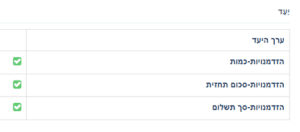
- סמנו את כל היעדים הרלוונטיים לתחזית (לצורך ההדגמה- נבחרו כל היעדים):
7.לאחר מילוי השדות מותאמים אישית לחצו על כפתור “הבא”

- לאחר המעבר לדף הבא (שלב 2), בחרו משתמש.
הערה: ניתן לבחור ביותר ממשתמש אחד, בחירת המשתמש תציג לכם את הנתונים הנמצאים על חשבון המשתמש שבחרתם.
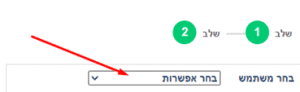
- לאחר בחירת המשתמש ניתן להזין תחזיות עבור כל תקופה שבחרנו להציג (רבעון במקרה זה)

במקרה זה התחזית המלאה תכלול:
*סכום צפוי- תחזית הכמות (סכום צפוי- מטרה) תוצג לעומת סכום צפוי בהזדמונויות הקיימות והפער ביניהם.
*הכנסה משקוללת- תחזית הכמות (הכנסה משוקללת-מטרה) תוצג לעומת הכנסה משוקללת בהזדמנויות הקיימות והפער ביניהם.
*סך תשלומים- תחזית סך התשלום (מטרה) תוצג לעומת סך תשלום בהזדמנויות הקיימות והפער ביניהם.
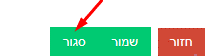
- להצגת התחזית המלאה (הכוללת: תחזית-מטרה, תוצאה בפועל והפער ביניהם) לחצו על הכפתור “סגור”

- תג– ניתן ליצור תג בכרטיסית התחזית: לחצו על כפתור “+”

הזינו שם תג ופרטים נוספים לפי הצורך:
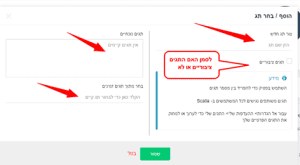
לאחר לחיצה על כפתור שמור נוצר תג חדש המופיע בכרטיסיה בשם התג הנבחר
- מעקב– ניתן לסמן “עקוב אחרי” התחזית. לחצו על אייקון כוכב
בלחיצה על אייקון הכוכב צבעו יהפוך לצהוב

כוכב צהוב יופיע ברשומות

ניתן להסיר סימון או לסמן למעקב גם בחלון הרשומות

- דפדוף– ניתן לדפדף ולעבור לכרטיסיה של תחזית אחרת. לחצו על חץ “קודם”/ “הבא” :

14. עריכה– ניתן לבצע שינויים בתחזית לאחר סגירתה- לחצו על אייקון ערוך המופיע בכרטיסיית התחזית.